
windows系统如何查看端口被占用、杀进程
在使用windows电脑的时候,有时候会出现,其中某一个项目是端口被其他服务占用,导致启动失败,然而又知道哪一个进程占用了这个端口,今天介绍一下如何查看vista系统端口占用,以及如何将这个进程杀掉
1. 首先是启动windows的命令窗口
按键盘上的windows+R,然后在输入框中输入cmd,既可以启动命令窗口(我的电脑上安装的是cmder,所以右键即可选择打开,如下图所示:)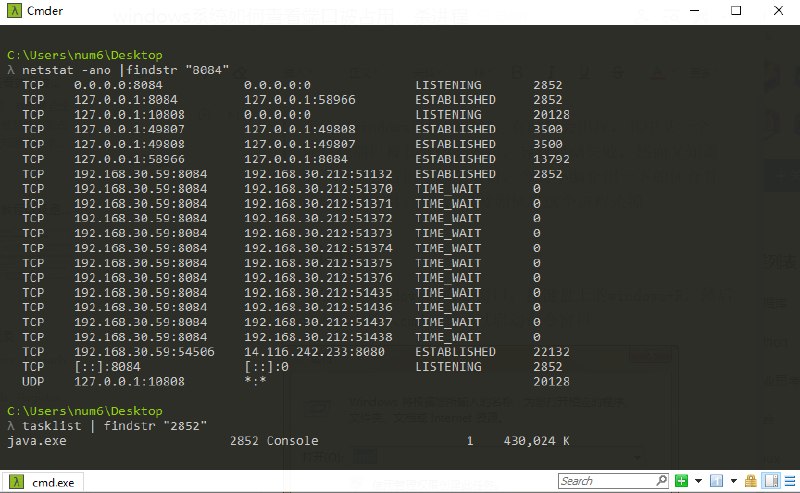
2. 进入windows命令窗口
然后,输入命令,输入netstat -ano然后回车,就可以看到系统当前所有的端口使用情况。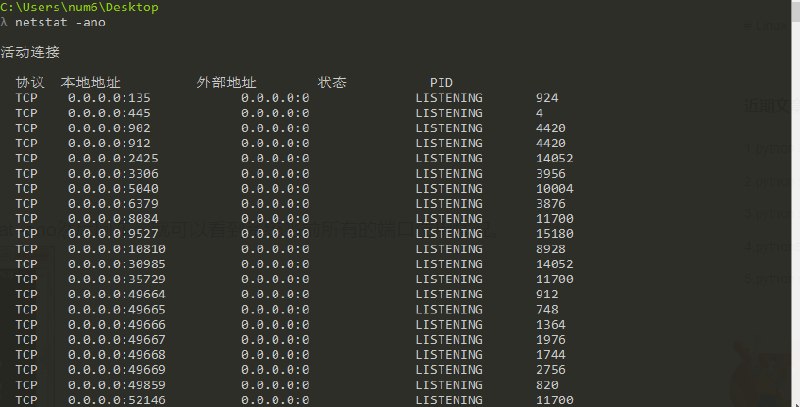
3. 通过命令查找某一特定端口
在命令窗口中输入命令中输入netstat -ano | findstr "端口号",然后回车就可以看到这个端口被哪个应用占用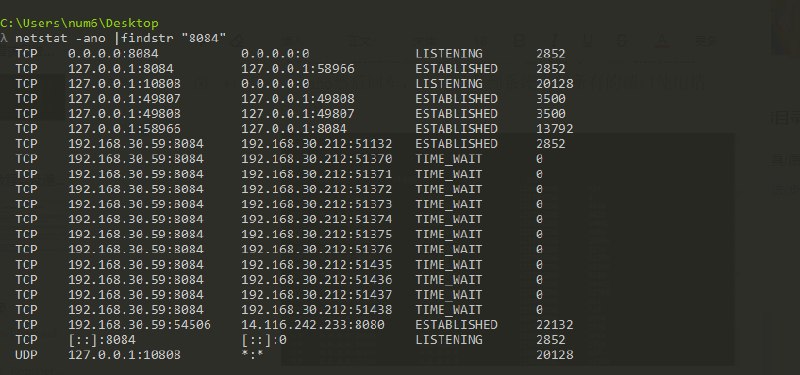
4. 查看到对应的进程id
接下来就可以通过id查找对应的进程名称,使用命令tasklist | findstr "进程id号"
5. 通过命令杀掉进程
我们可以直接根据进程的名称杀掉所有的进程,在命令框中输入命令taskkill /f /t /im "进程id或者进程名称"如下图所示:
6. 再次查看端口
在终端中输入命令netstat -ano | findstr "8984"查找对应的端口,现在就可以看到这个端口没有被其他应用所占用